Cara Menambah Virtual Memory Windows 10 dengan Mudah
Cara Menambah Virtual Memory Windows 10 - Bagi pengguna Laptop tentu saja seringkali merasakan kinerja laptop yang semakin hari kian melambat sehingga membatasi program anda yang memerlukan Laptop untuk menyelesaikannya. Nah, untuk menangani hal tersebut supaya Laptop tidak menjadi lambat adalah dengan cara menambah Virtual Memory di Windows 10. Mungkin tidak banyak pengguna Laptop yang mengenali hal ini.

Dengan memperbesar Virtual Memory secara manual sangat penting untuk dilaksanakan agar ukurannya mencukupi utamanya dalam mengoprasikan suatu aplikasi maupun game. Oleh alasannya itu, pada artikel kali ini saya akan memperlihatkan artikel yang berjudul cara memperbesar Virtual Memory di Windows 10. Sebelum memasuki tutorialnya, alangkah baiknya anda simak apalagi dahulu pemahaman dan fungsi dari Virtual Memory.
Pengertian dan Fungsi dari Virtual Memory
Virtual Memory adalah salah satu bagian yang sangat penting dalam memutuskan perfoma suatu komputer. Dengan menambah Virtual Memory tentunya bisa mempercepat perfoma Windows serta mempercepat booting Windows 10. Selain itu, untuk melakukan sebuah acara ataupun game juga akan terasa lebih smooth.
Fungsi dari Virtual Memory ini adalah selaku wadah untuk menampung file-file program yang sedang berlangsung dengan keadaan idle. Sehingga, ruang RAM mampu diprioritaskan untuk acara yang sedang aktif. Ada beberapa fungsi yang wajib anda pahami dari Virtual Memory ini yaitu menanggulangi kelebihan beban RAM, berperan sebagai RAM cadangan, menyimpan data dari RAM, dan data yang disimpan di Virtual Memory ini bersifat sementara seperti yang telah disinggung sebelumnya.
Secara default, Windows juga sudah memberikan ukuran Virtual Memory secara otomatis. Sayangnya, ukuran tersebut masih sangat kecil, sehingga untuk melaksanakan acara ataupun game yang cukup berat akan terasa lebih ngelag. Oleh sebab itu, Anda harus melakukan settingan ataupun memperbesar Virtual Memory secara manual dengan mengikuti langkah-langkah berikut ini.
Cara Menambah Virtual Memory Windows 10
1. Buka Control Panel
Langkah pertama yang wajib anda lakukan yaitu masuk ataupun buka 'Control Panel' dengan mengetiknya pada search bar Windows.

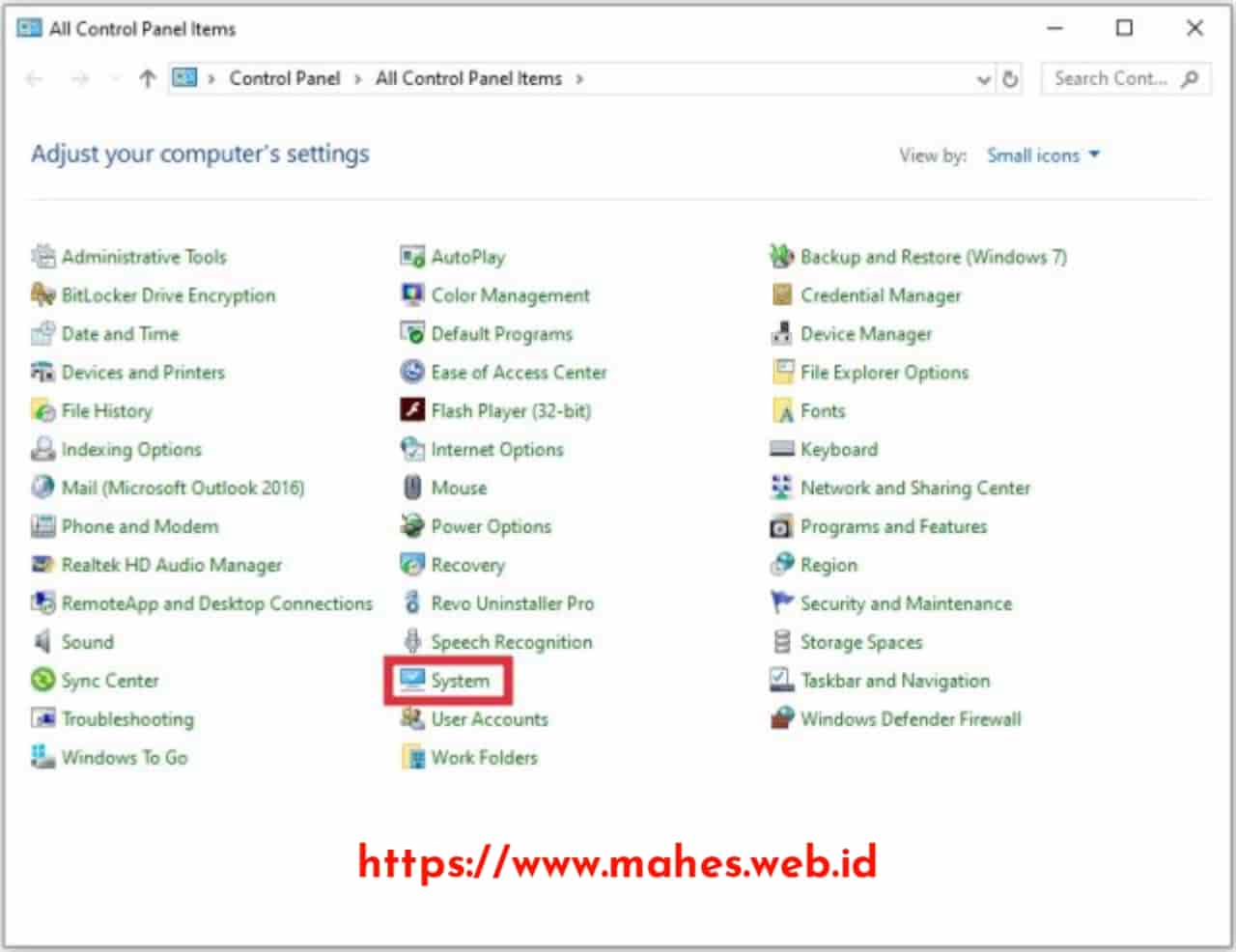
2. Pilih Menu System
Setelah anda mengikuti langkah diatas, maka langkah berikutnya anda pribadi saja pilih hidangan 'System'.
3. Pilih Advanced system settings
Setelah anda menentukan hidangan System, maka nantinya anda akan diarahkan ke halaman mirip dibawah ini. Pada halama tersebut, Anda pilih saja sajian 'Advanced system settings'.

4. Pilih tab Advanced
Nantinya anda akan diarahkan ke halaman 'System Properties' dan klik 'Advanced'.
5. Klik Settings pada hidangan Perfomance
Pada penggalan ini, Anda konsentrasi saja pada hidangan Perfomance dan pilih 'Settings...'

6. Pilih tab Advanced
Lalu anda mampu masuk ke tab 'Advanced'.
7. Pada sajian Perfomance Option pilih Change pada pilihan Virtual Memory
Setelah itu, Anda akan diarahkan ke hidangan 'Perfomance Options' dan pada menu 'Virtual Memory' anda klik 'Change...'

8. Klik Drive C:
Selanjutnya pada menu 'Virtual Memory' akan tampakdrive yang ada para perangkat komputer yang anda gunakan, Anda pilih saja 'Drive C:'
9. Checklist menu Custom Size
Pada hidangan yang serupa, Anda checklist saja hidangan 'Custom Size' untuk mengganti ukurannya, untuk menggantinya anda mampu memakai Virtual Memory yang sama dengan RAM ataupun dikali menjadi dua sebagai contoh RAM yang anda gunakan 4 GB, maka anda bisa menggunakan Virtual Memory menjadi 8 GB.

10. Selesai
Setelah dirasa sudah selesai, maka langkah yang terakhir ialah 'Restart' laptop anda untuk mencicipi kinerja laptop anda saat ini.
Demikianlah artikel kali ini wacana cara memperbesar virtual memory di windows 10. Praktis-mudahan dengan adanya artikel kali ini bisa bermanfaat untuk anda serta dapat menambah pengetahuan anda seluruhnya. Selamat menjajal !